Histogramm lesen: Tonwerte prüfen, ohne die Mitte zu erzwingen
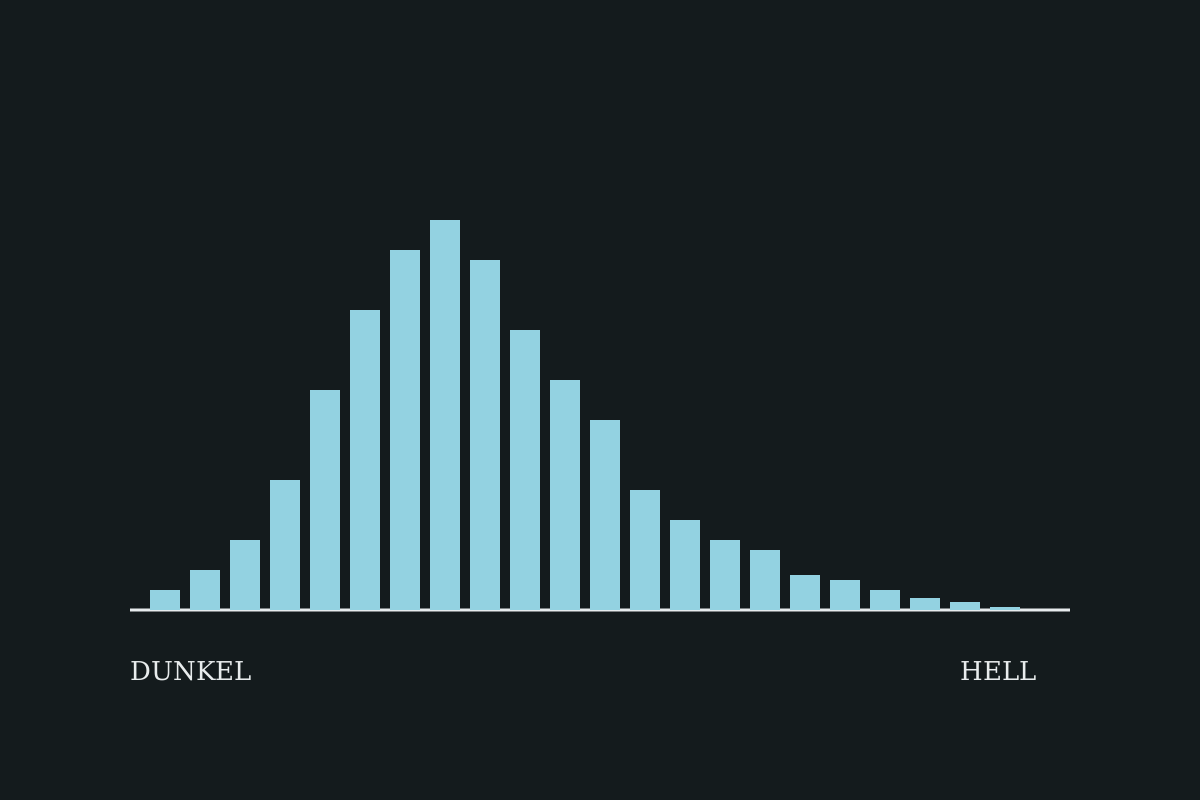
Links dunkel, rechts hell: Nutze die Anzeige zur Kontrolle wichtiger Bildbereiche, nicht als Bewertung der Bildqualität.
Das Histogramm beschreibt die Verteilung von Tonwerten. Es weiß nicht, ob du eine weiße Wand oder eine dunkle Bühne fotografiert hast. Deshalb ist eine gleichmäßige Kurve in der Mitte kein allgemeines Ziel. Beginne bei der Bildabsicht und frage dann, welche Informationen in den wichtigen Bereichen erhalten bleiben sollen.
Zwei Motive, zwei Verteilungen
Fotografiere zunächst eine überwiegend helle Fläche und anschließend ein dunkles Arrangement. Vergleiche die Anzeigen. Eine Verteilung in Richtung der hellen oder dunklen Seite kann zum Motiv passen. Die Nikon-Erklärung ordnet die dunklen Tonwerte links und die hellen rechts ein und erläutert, warum die Anzeige zusammen mit dem Bild gelesen werden sollte.
Auf die Ränder achten
Eine Häufung am Rand ist ein Anlass zur Prüfung, aber noch keine vollständige Diagnose. Schau im Foto nach, welcher Bereich betroffen ist. Ein winziger Lichtreflex hat eine andere Bedeutung als eine große Fläche, deren Struktur du zeigen möchtest. Falls deine Kamera getrennte Farbkanäle oder eine Überbelichtungswarnung anbietet, lies im Handbuch nach, wie diese Anzeige arbeitet.
Eine Vergleichsreihe anlegen
Nimm ein unverändertes Motiv mit drei unterschiedlichen Belichtungskorrekturen auf. Notiere die Werte und vergleiche sowohl die Histogramme als auch die Bildbereiche, die dir wichtig sind. Kontrolliere dieselben Dateien später am Rechner; die Vorschau auf der Kamera und die Darstellung im Bearbeitungsprogramm müssen nicht identisch aussehen.
Was die Kurve nicht sagt
Ein technisch unauffälliges Histogramm garantiert weder eine interessante Komposition noch einen passenden Moment. Umgekehrt kann ein bewusst dunkles Bild seine Aussage gerade durch große Schattenflächen gewinnen. Nutze die Anzeige als Kontrollwerkzeug: Sie hilft dir, eine konkrete Frage zu prüfen, übernimmt aber nicht die Entscheidung darüber, wie dein Bild aussehen soll.
Weiterlesen
- Weißabgleich: dieselbe Szene mit drei Einstellungen vergleichen
- RAW oder JPEG? Entscheide nach deinem Arbeitsablauf